首先声明,这个网站我觉得好用才推荐给各位,没有打广告的意思。
服务器租用网站:https://www.autodl.com
在人工智能飞速发展的今天,深度学习发挥着重要的作用。有些同学想做深度学习方面的研究,却苦于自己电脑的GPU算力不行,甚至电脑没有GPU。那么这个服务器租用平台可以解你的燃眉之急,同时也推荐给其他深度学习爱好者。(租用不是长久之计,加入课题组长期使用才是正道)
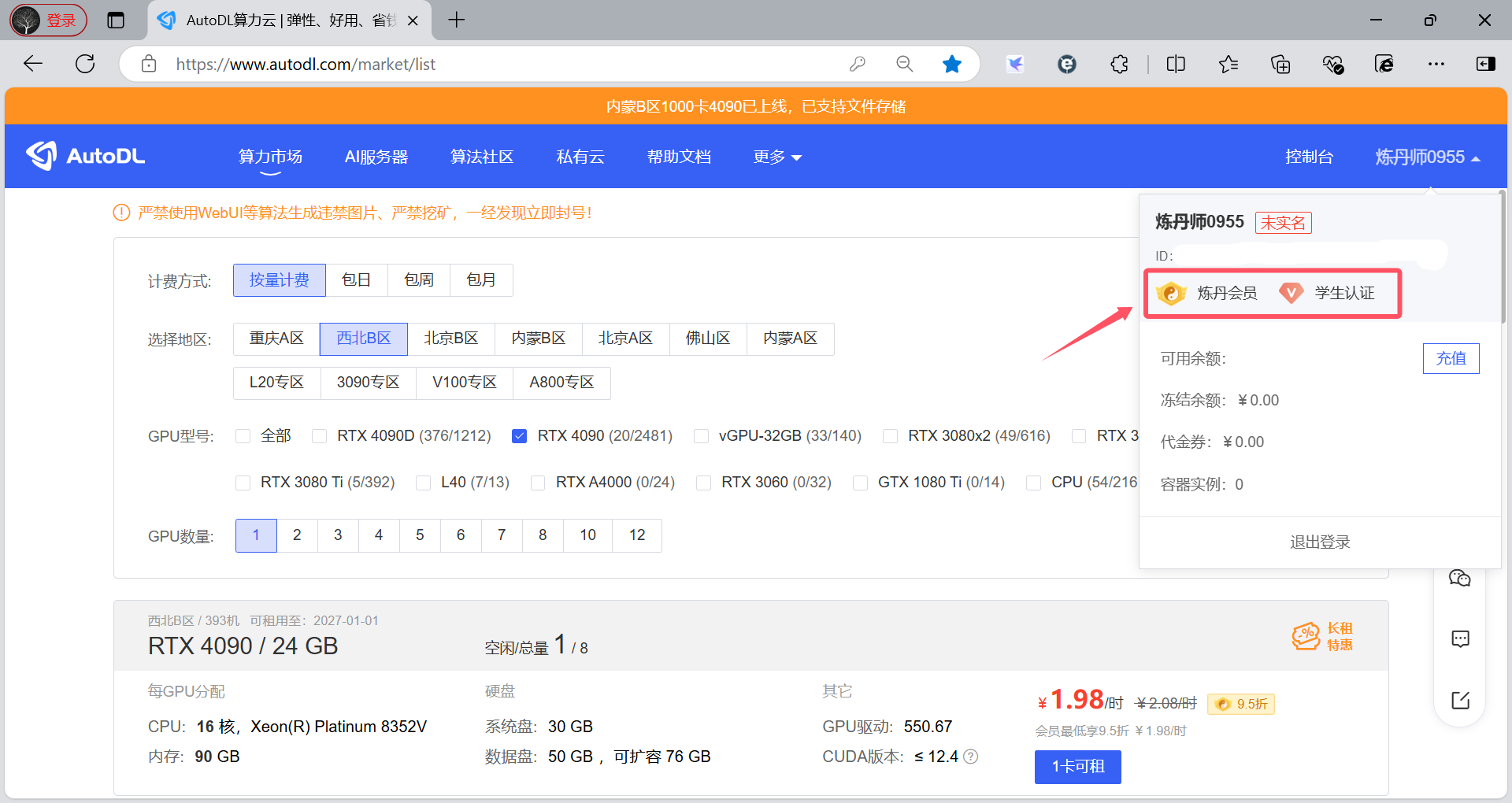
这里的价格相对比较便宜,4090的价格也就是每小时两元左右,GPU的种类也很多,你也可以进行学生认证,享受一年的会员价格,操作方法:https://www.autodl.com/docs/student/
如何租用服务器?
1.登录进入平台页面
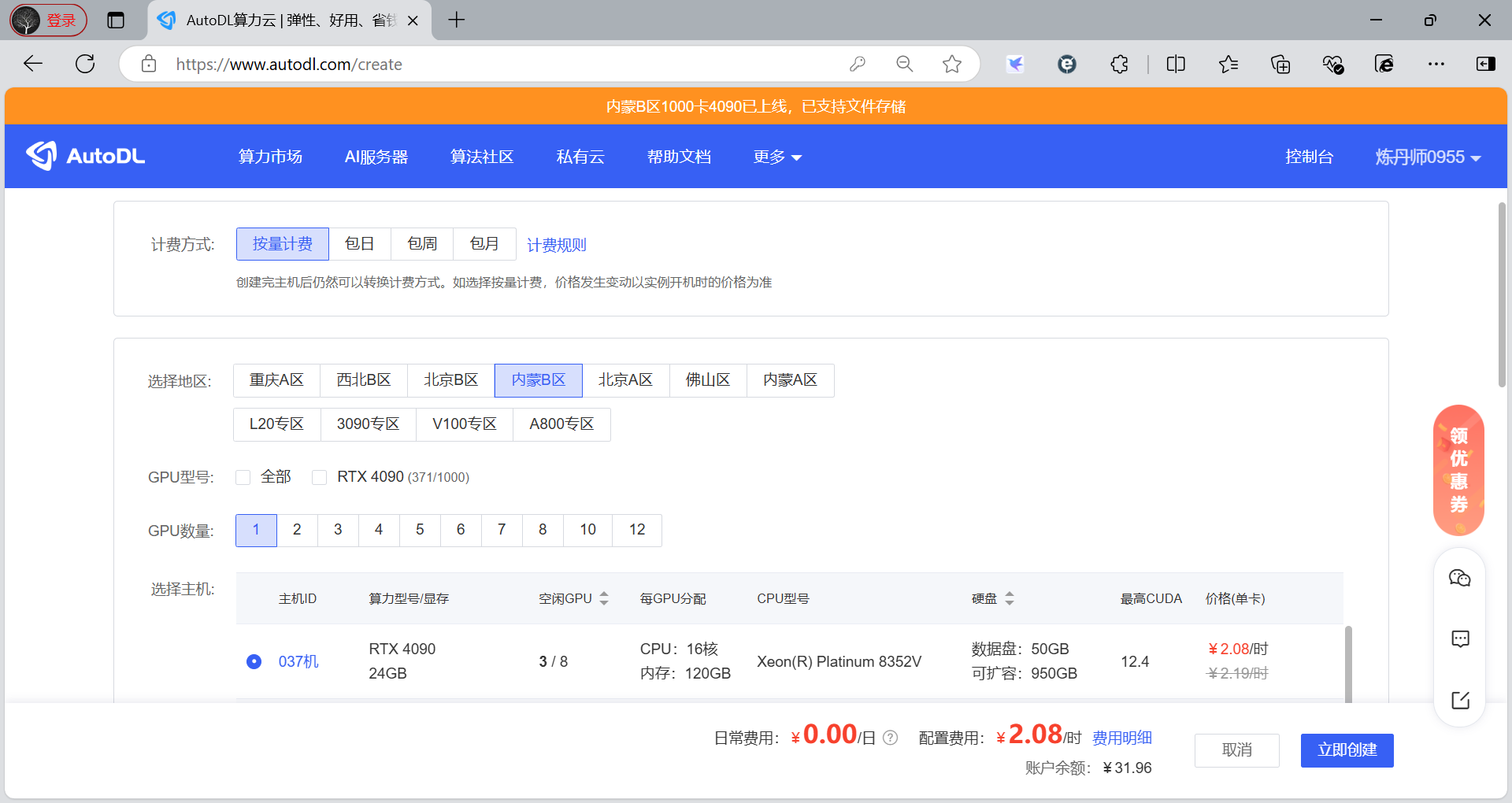
2.依次点击控制台——容器实例——租用新实例
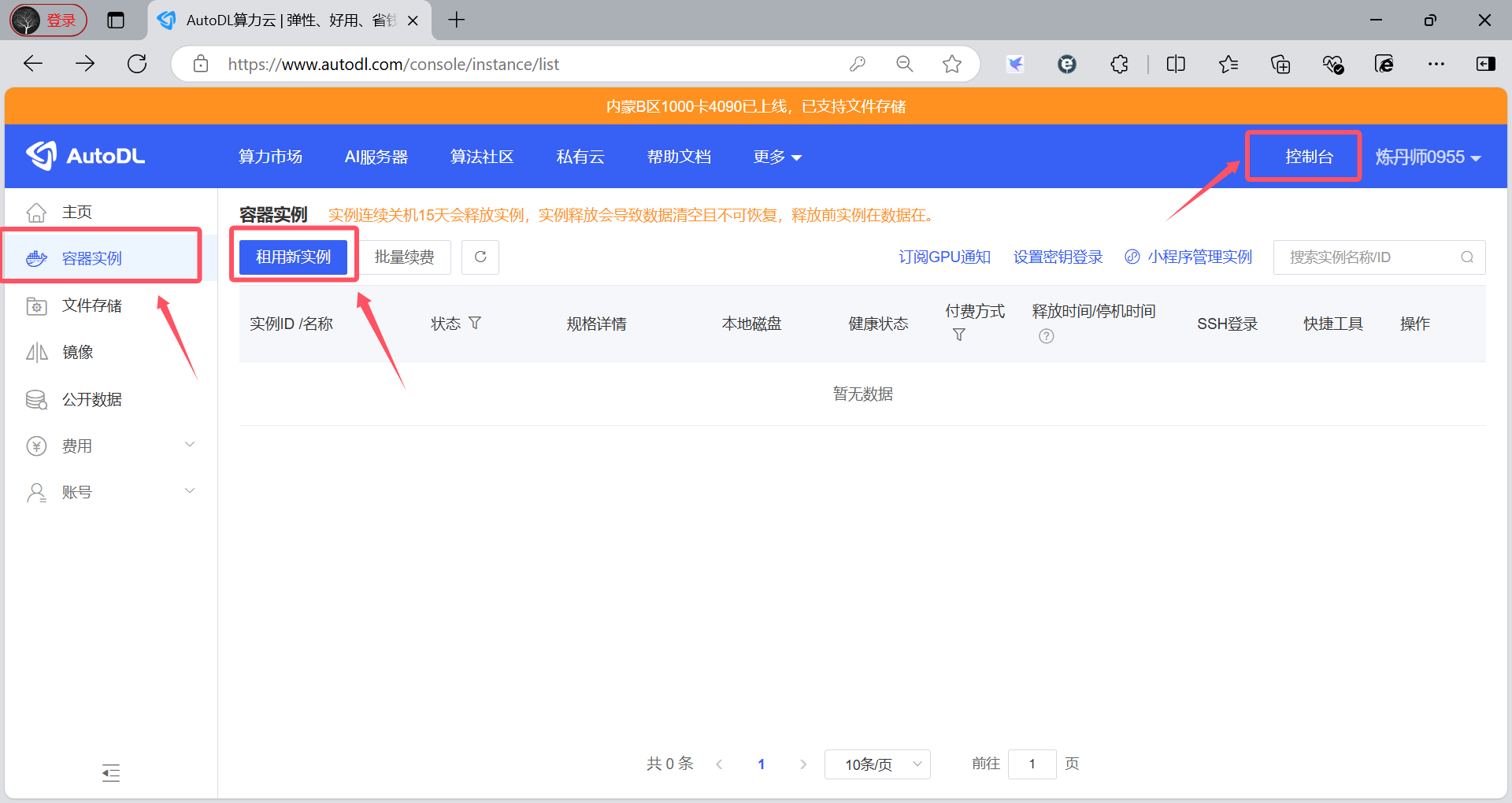
3.计费方式选择按量计费,然后根据自己的需求选择GPU,建议选择空闲GPU较多的租用(如果你的实例关机的话,你的GPU别人也是可以用的,等你想再开机使用时,GPU数量可能不足)
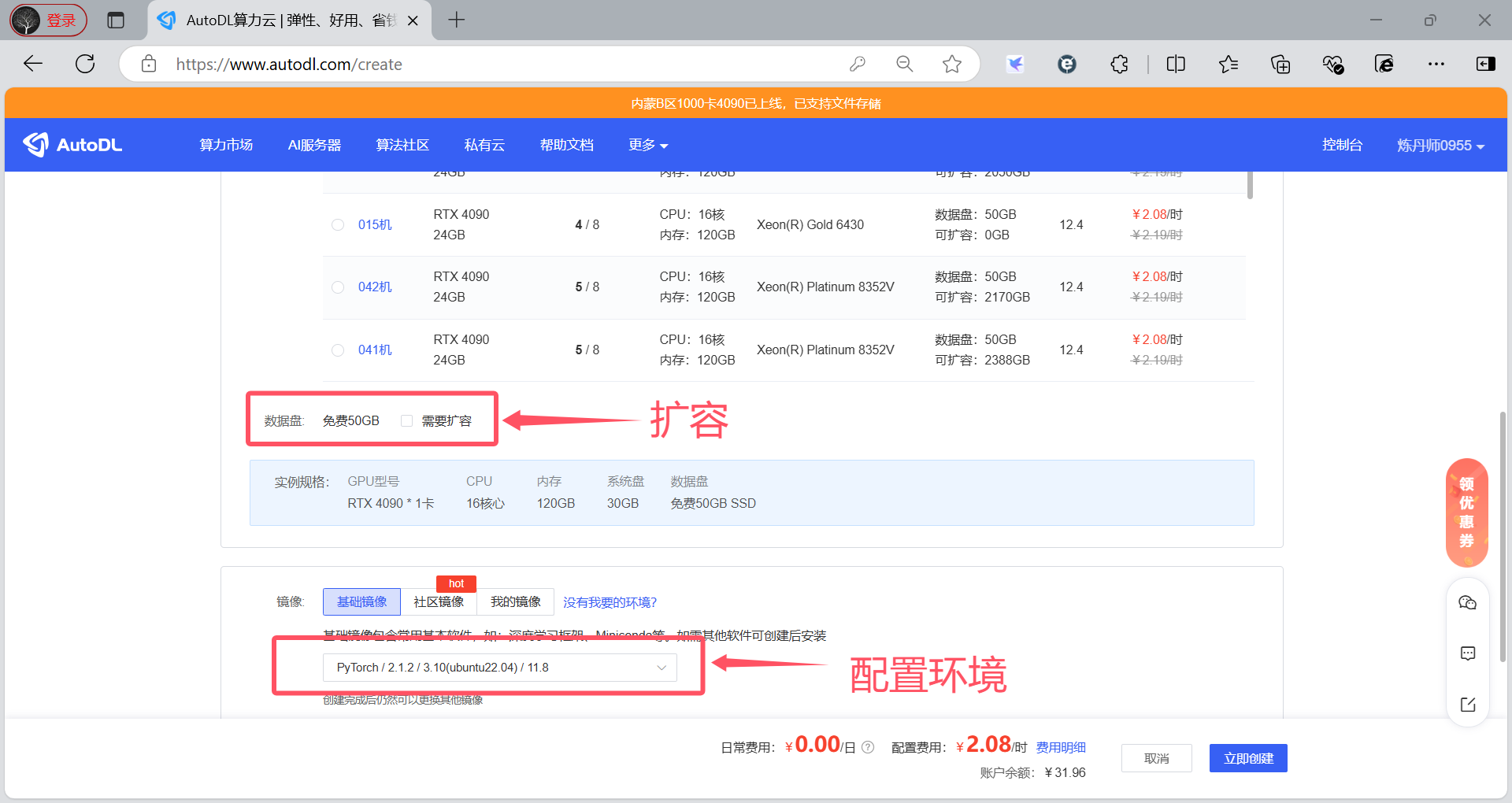
4.根据需求扩容(免费50GB),配置环境。
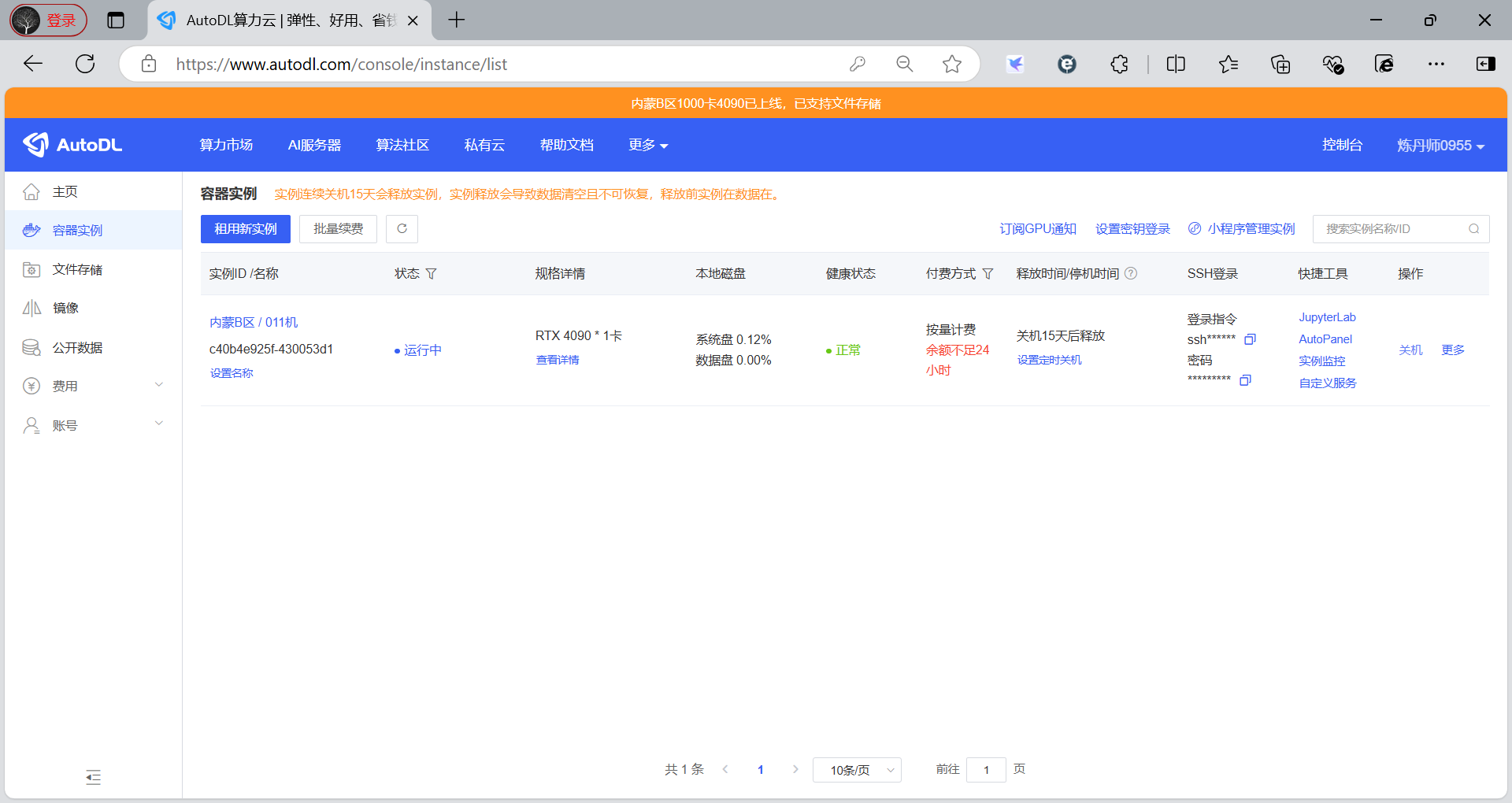
5.点击立即创建,即完成创建。
注意
1.计费规则为开机满1小时才扣费,所以当你创建实例的时候是不会扣费的。
2.如果关机15天,则自动释放资源。
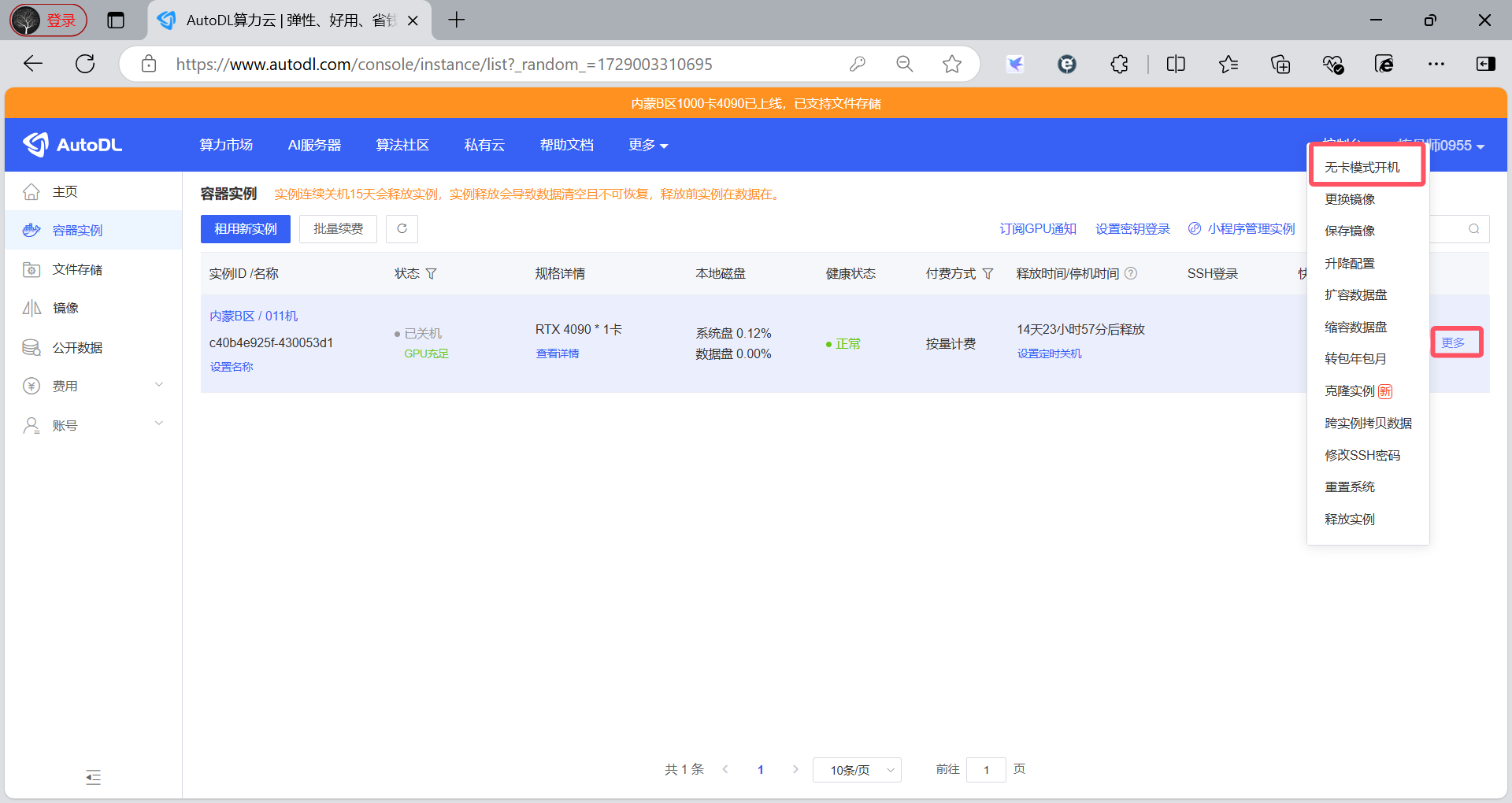
3.在不使用GPU的情况下,建议使用无卡模式开机,这样能帮你节省一笔费用。

上传数据
建议使用xftp,无卡开机模式(省钱)。
Xftp连接服务器
1.开机获得登录指令和密码
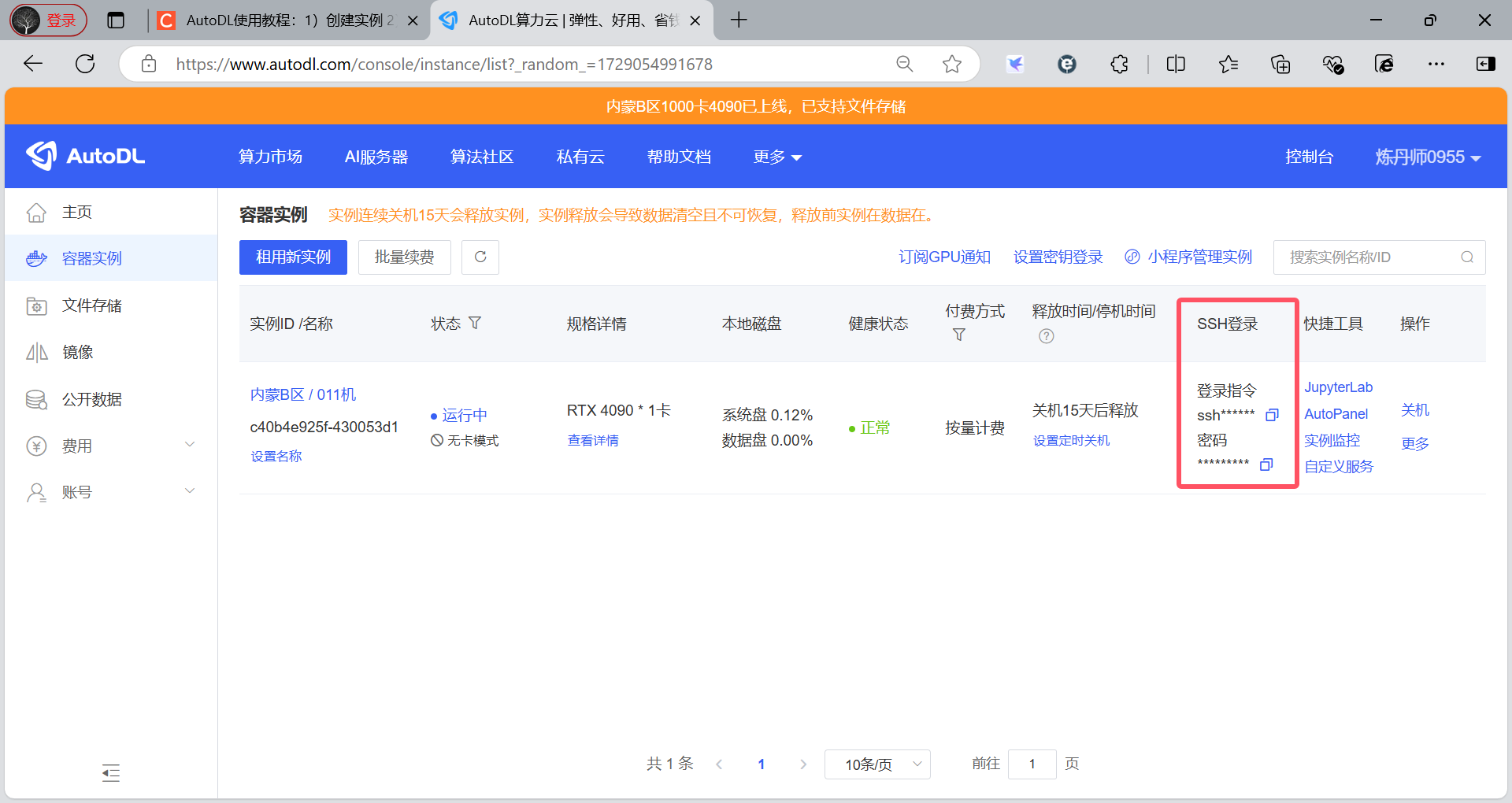
假设登录指令是:ssh -p 12345 root@rxxxxn-0.autodl.com
那么下图的主机和端口号分别是:
用户名:root
主机:rxxxxn-0.autodl.com(@后面的所有内容)
端口:12345
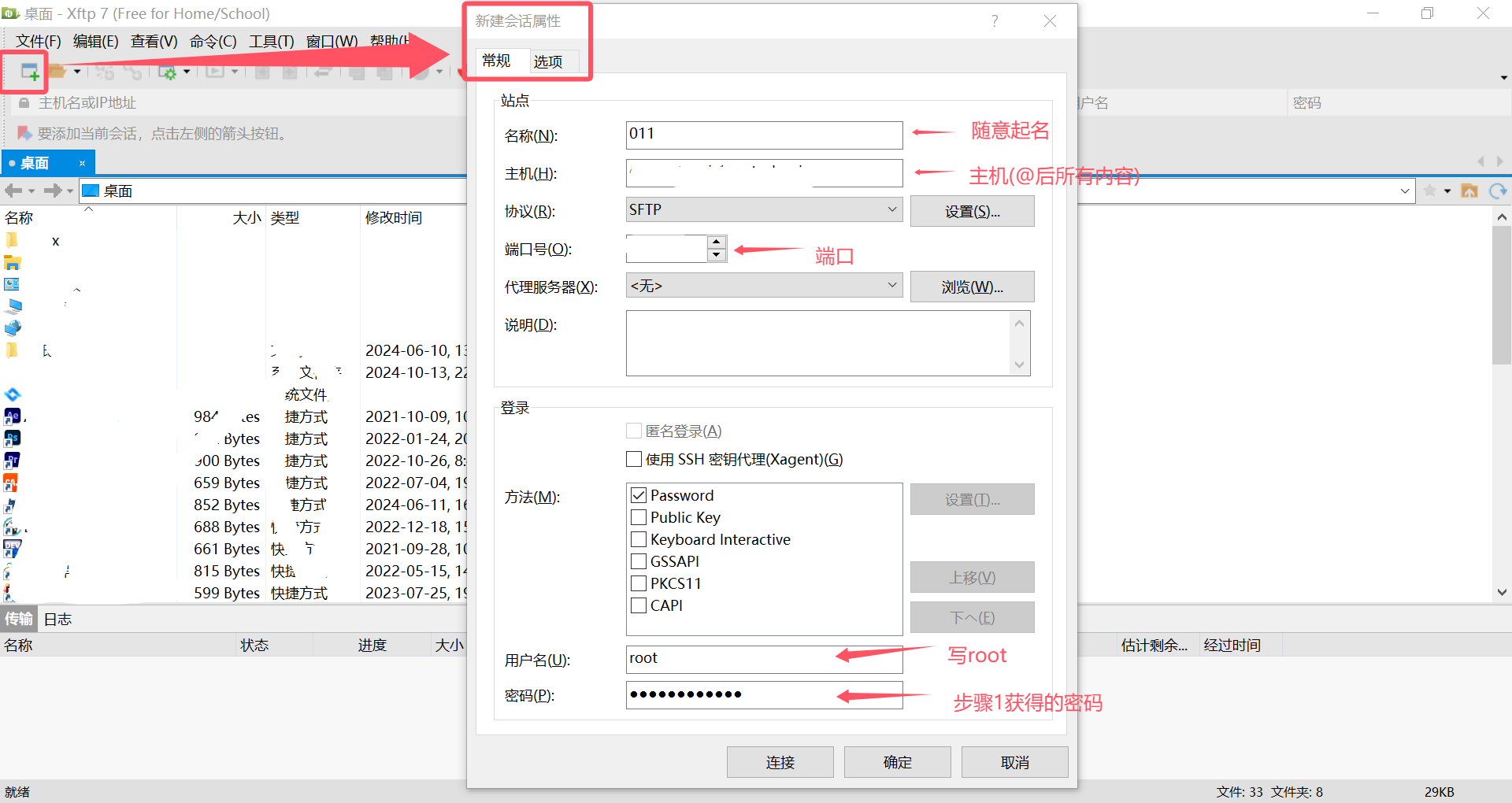
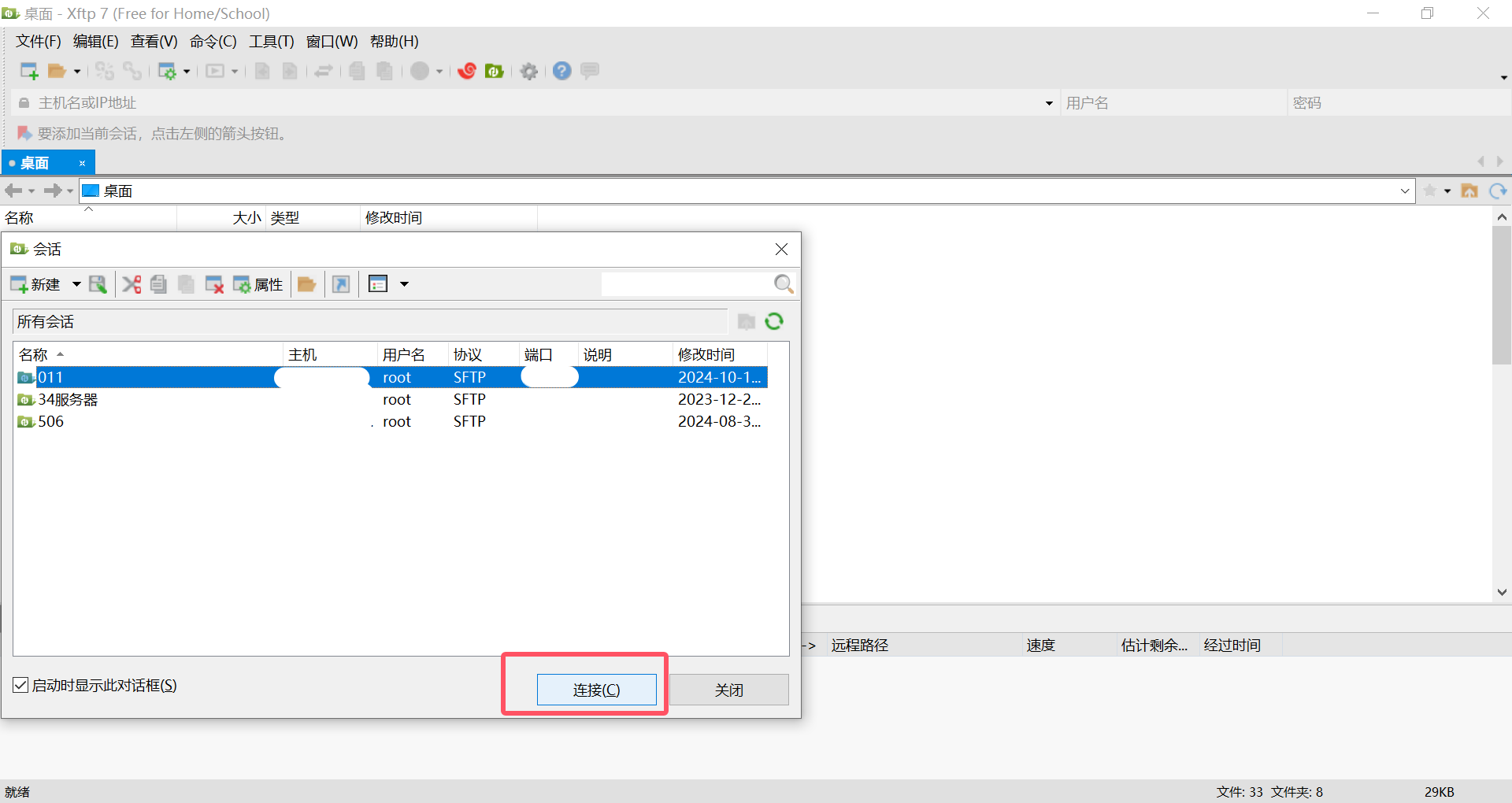
2.完成后点确定,然后连接即可
3.数据传输
服务器的数据盘是/root/autodl-tmp,建议将代码和数据集都放在这里。
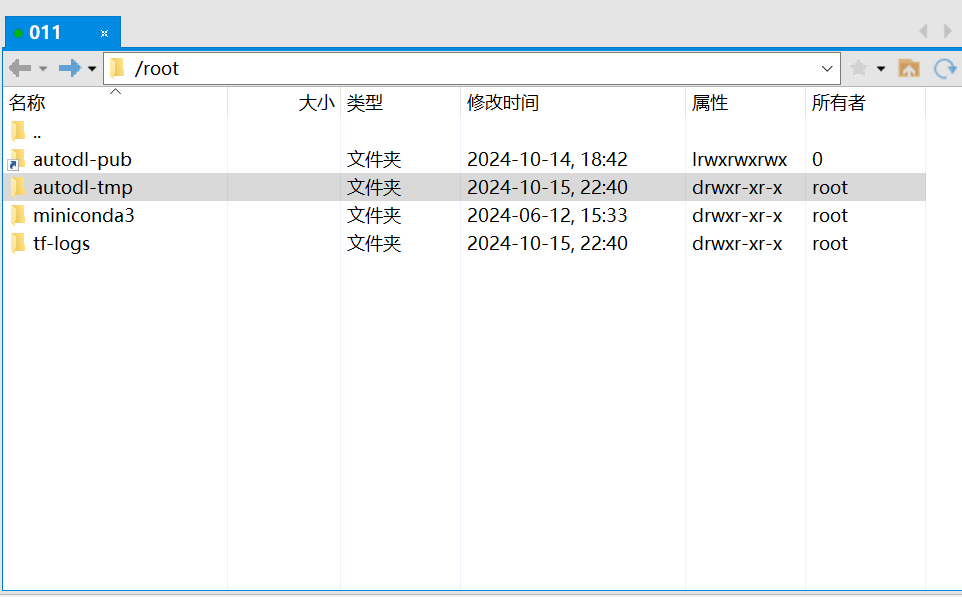
上传、下载数据的方式:直接拖动文件。
左边拖到右边:本地→Autodl(上传)
右边拖到左边:Autodl→本地(下载)
Pycharm连接服务器
本地IDE操作远程服务器会带来很大的便利,你在本地编写代码的同时,服务器端也会实时更新。
1.必须是Pycharm专业版,获取方式就各显神通了。
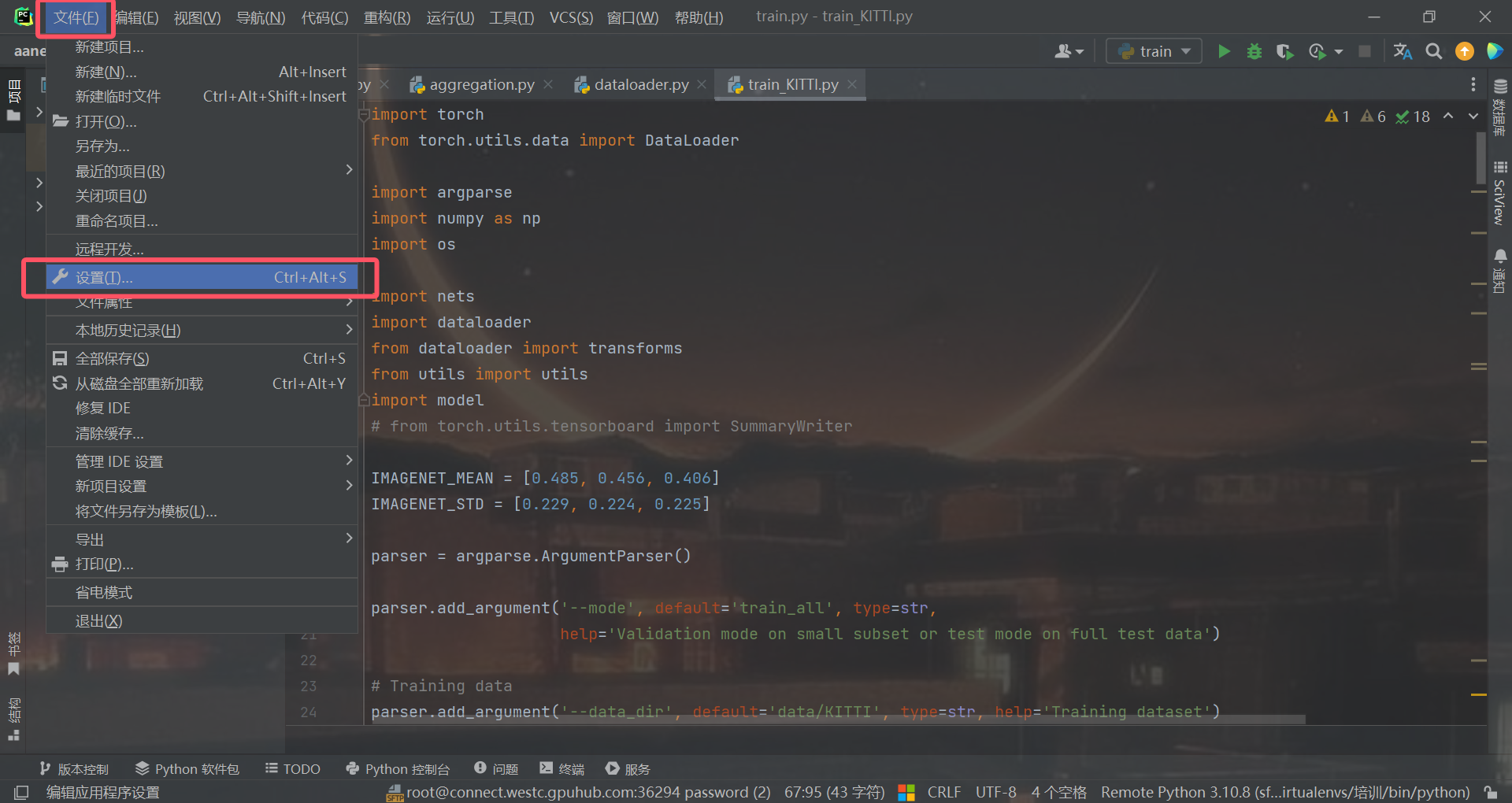
2.点击文件—设置
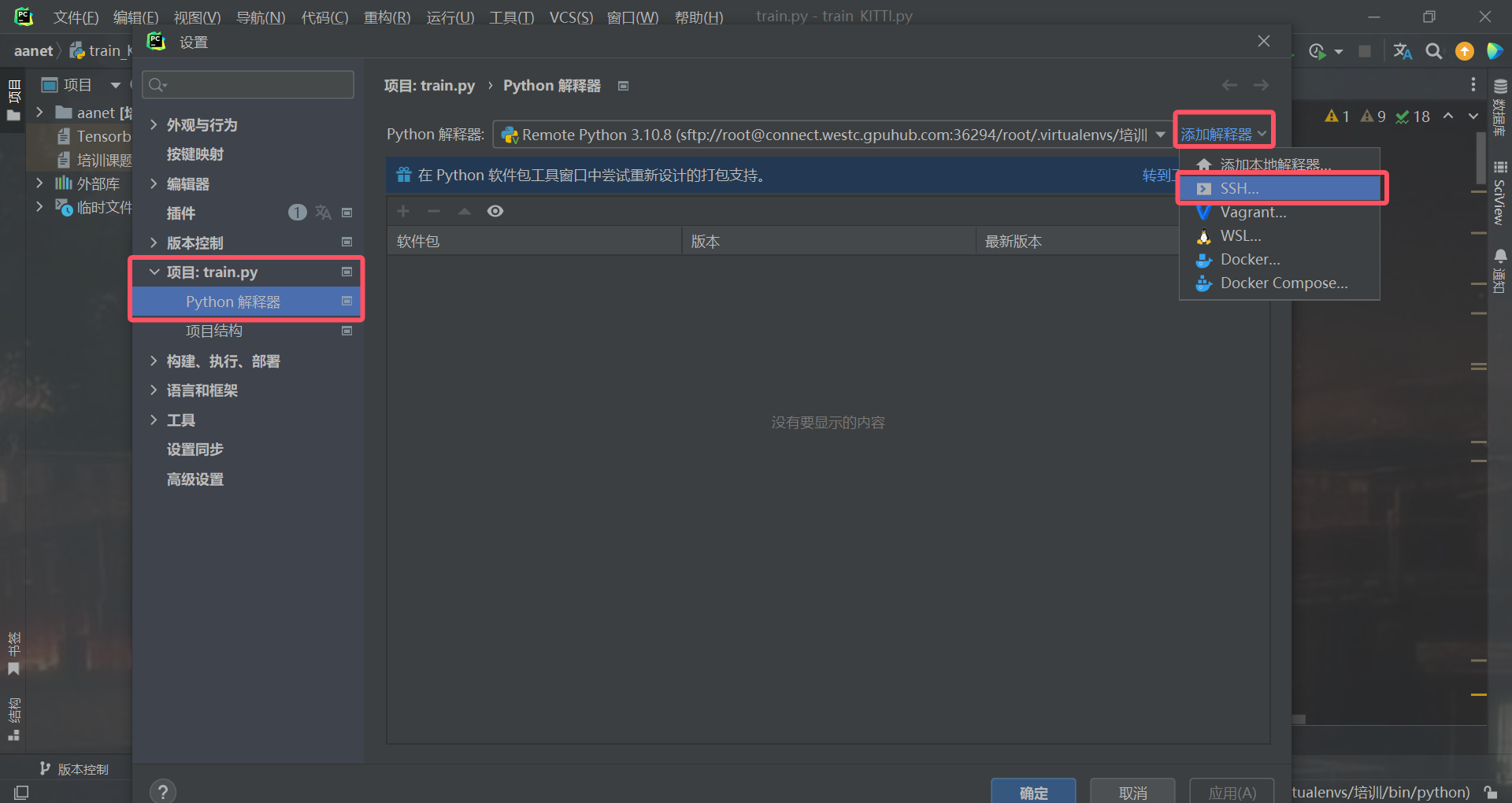
3.找到项目——python解释器选项,再点击添加解释器——SSH
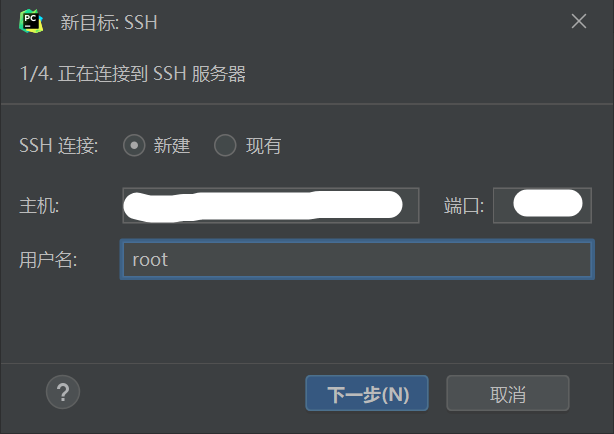
4.将刚刚的主机、用户名、端口号输入,点击下一步。
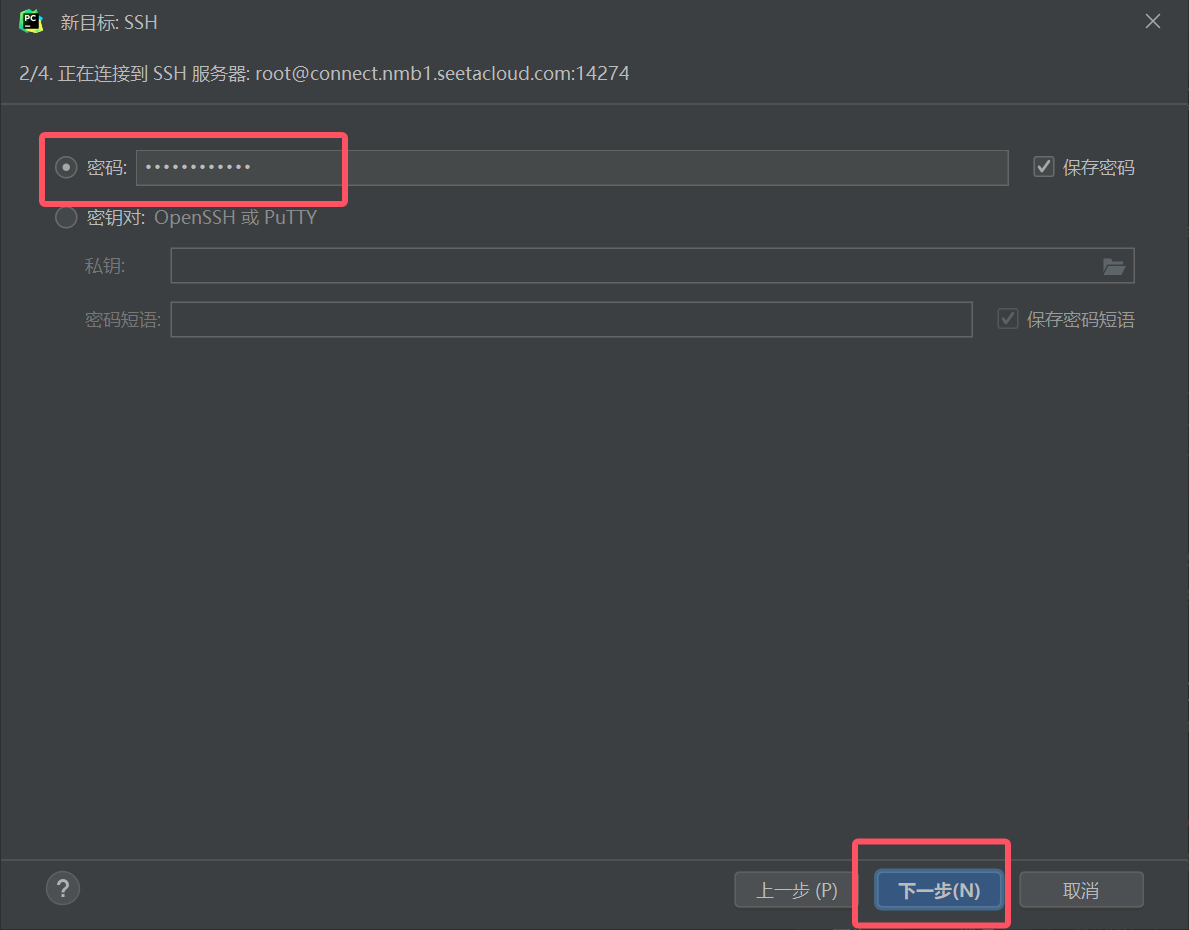
5.输入密码点击下一步
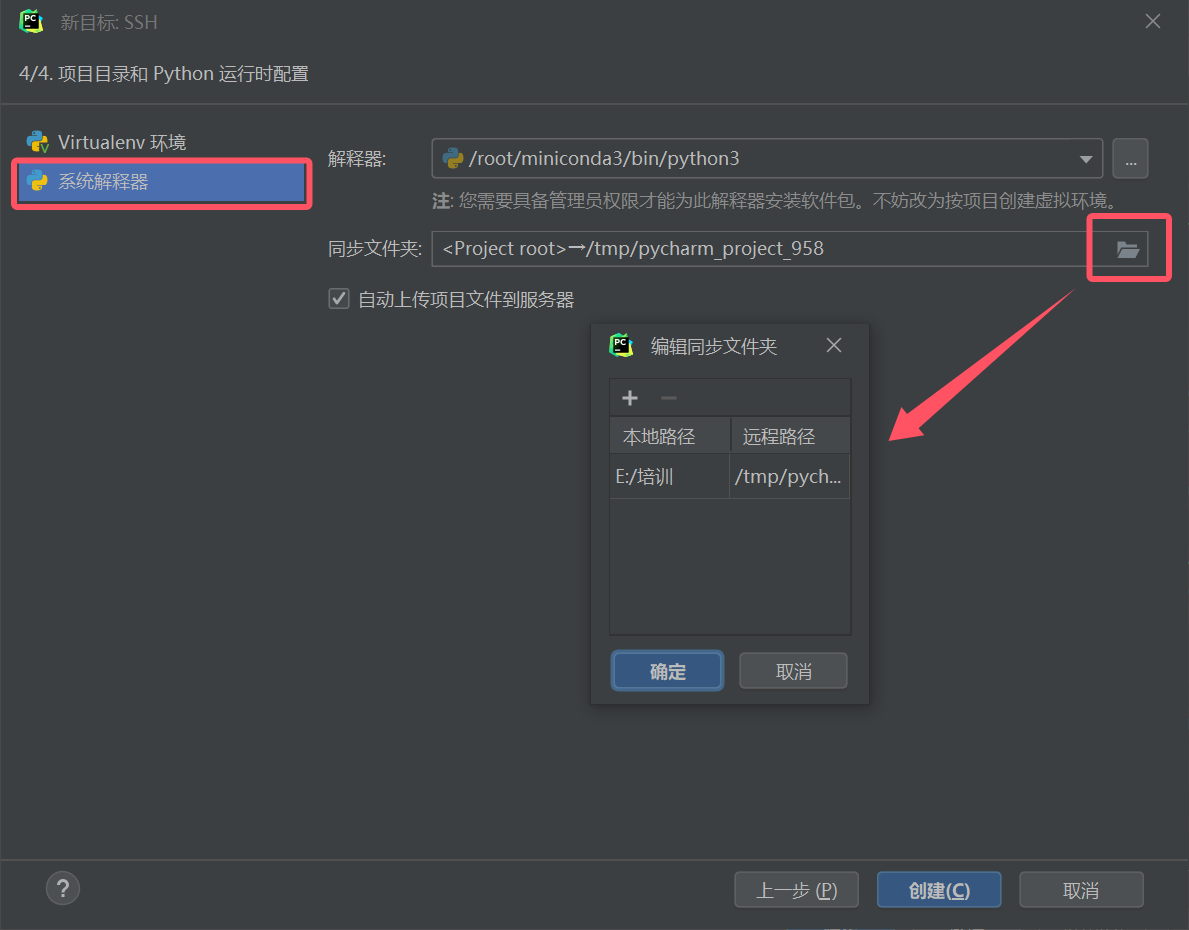
6.点击系统解释器,编辑同步文件夹。编辑同步文件夹是将本地项目的根目录与服务器对应的文件夹(建议选在/root/autodl-tmp下面)同步。配置好后点击创建即可。初次创建,文件上传时间有些慢。
运行程序的几种方式
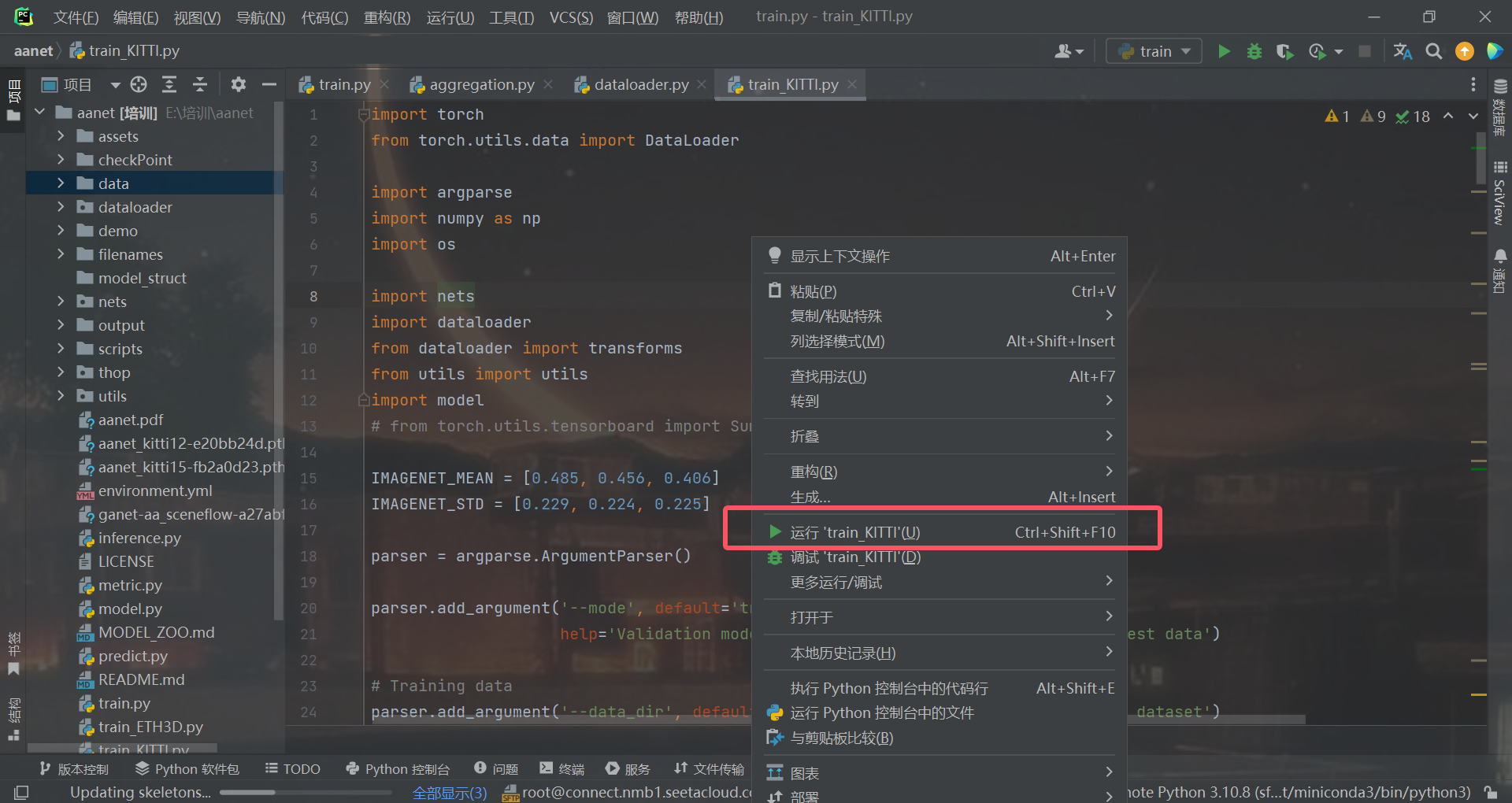
1.右键点击运行。这是Pycharm中最常用的方式。
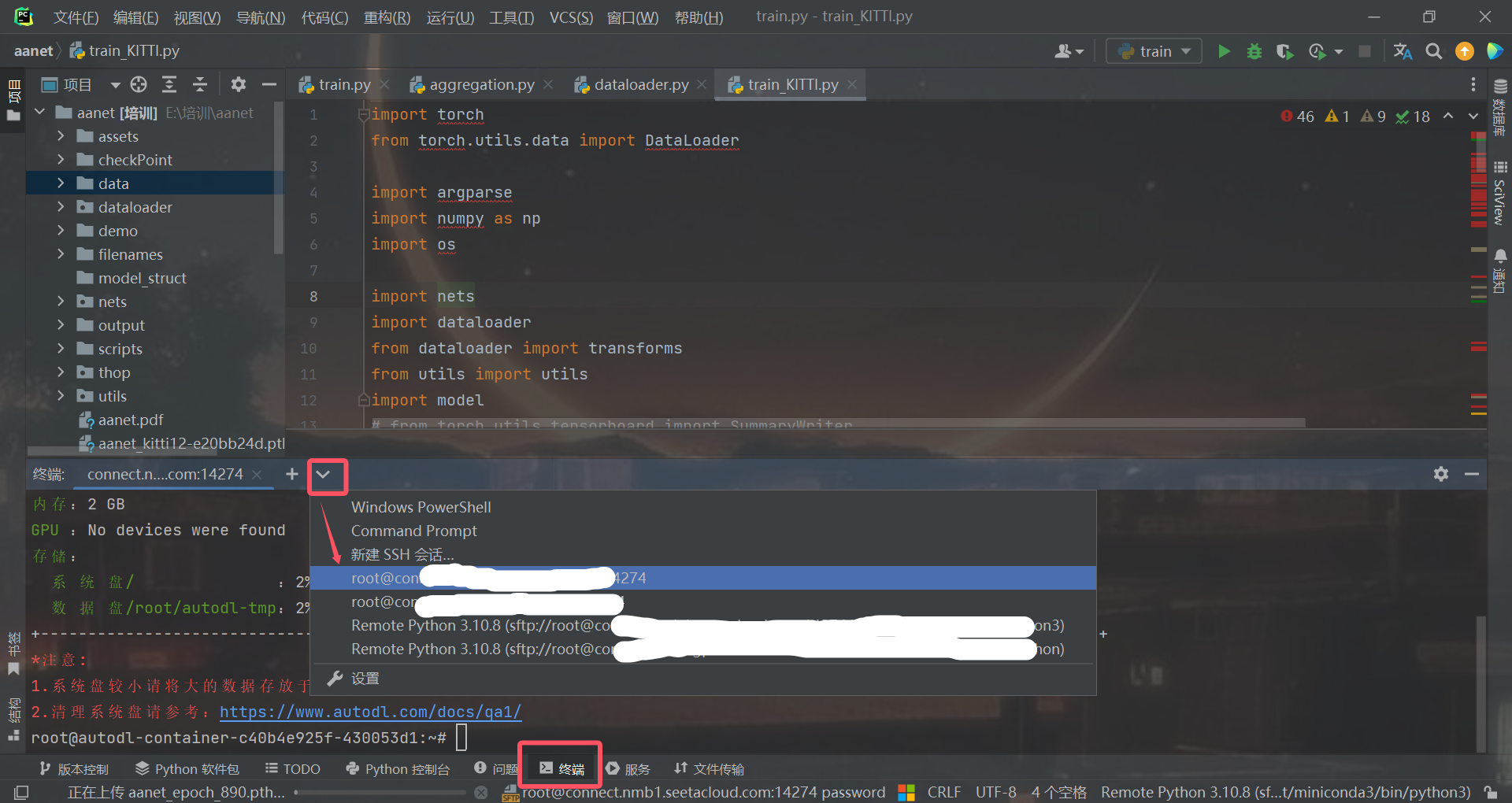
2.使用pycharm中的终端命令行。服务器是Linux系统,命令行操作是不可避免的。
点击终端,选择你的服务器,然后输入指令即可。
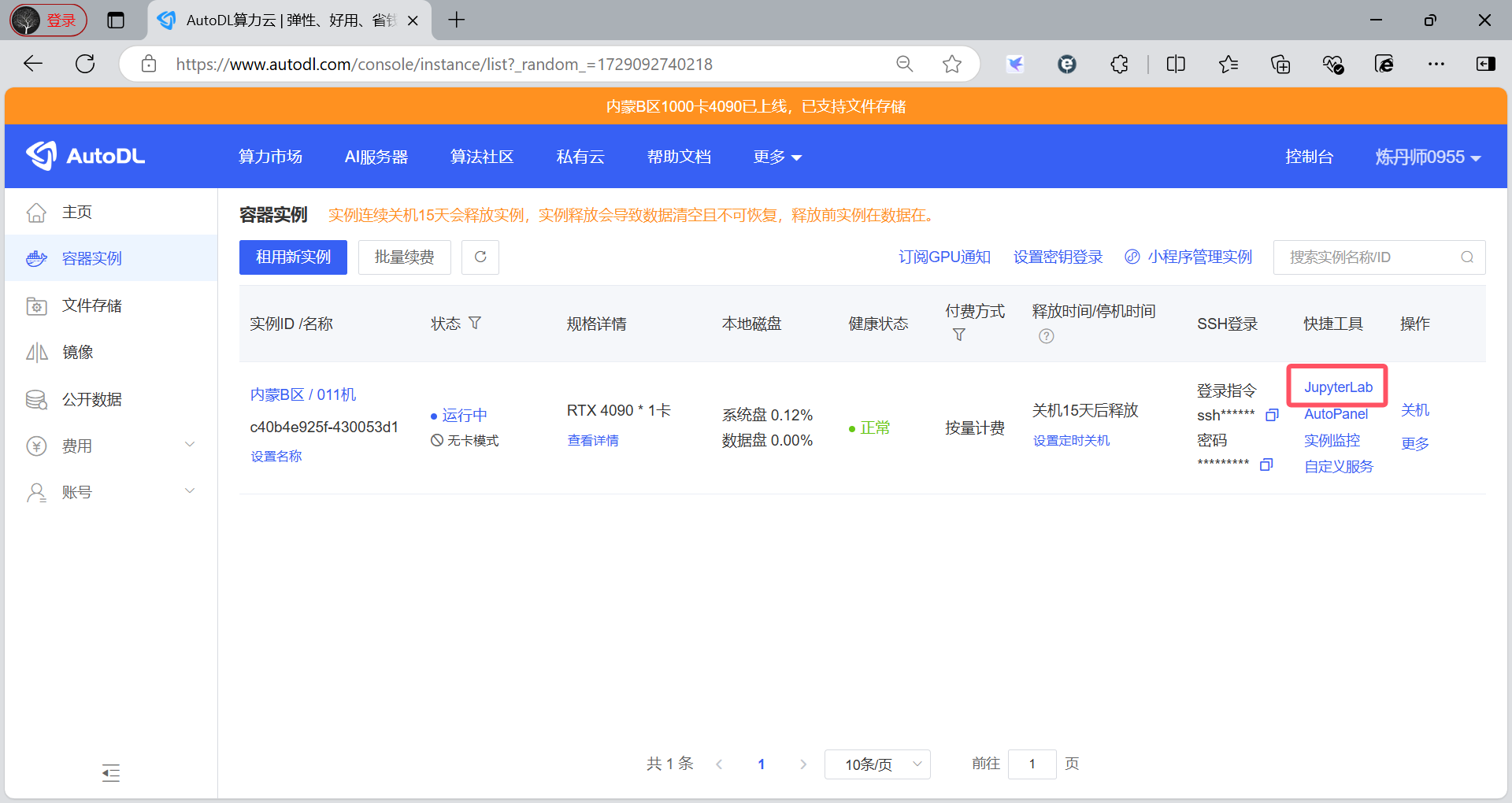
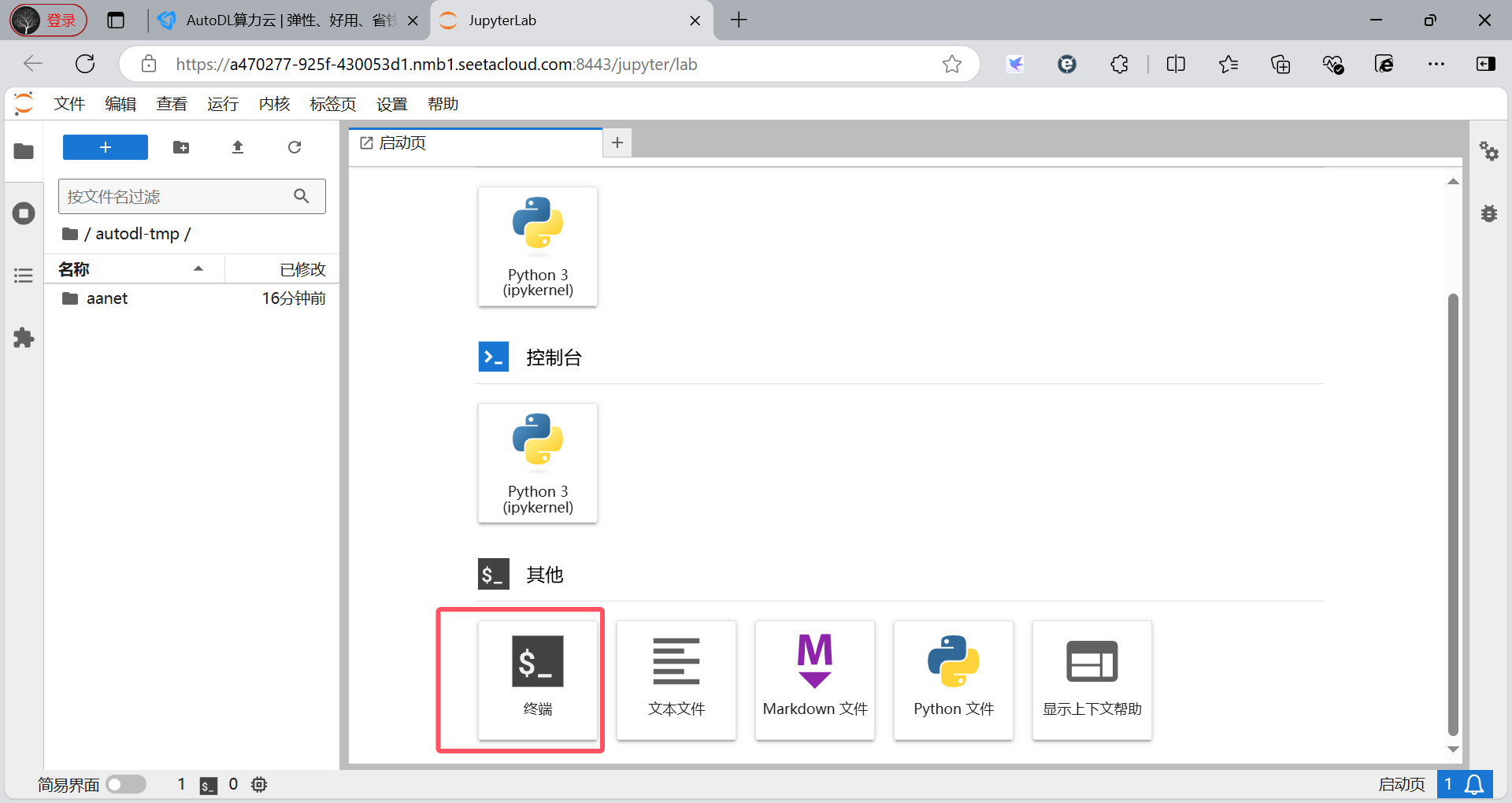
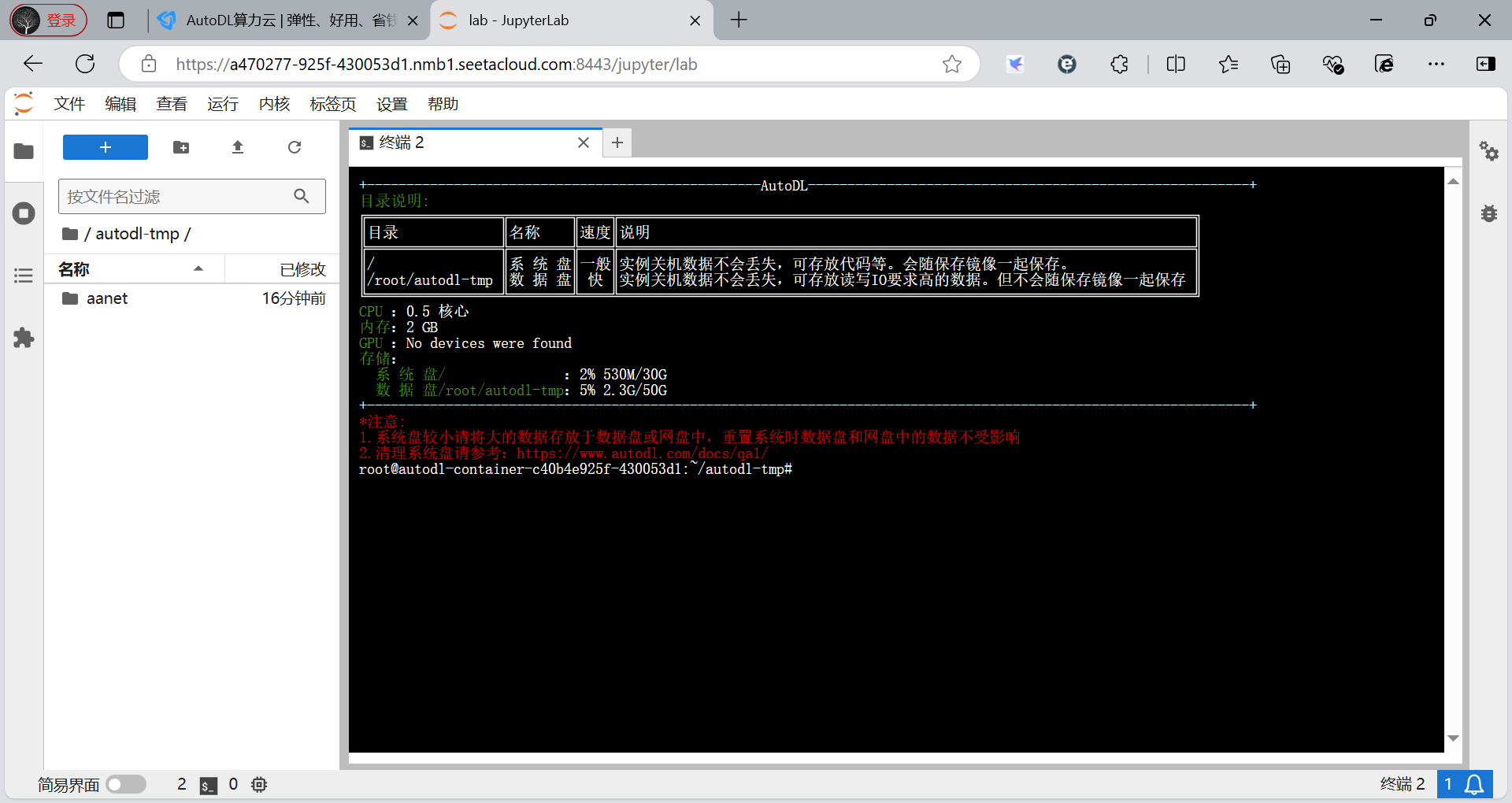
3.使用自带的jupyterLab。我习惯于在Pycharm里编写程序,然后在jupyterLab里面运行。因为Pycharm很占用电脑资源,jupyterLab可以让我在程序运行的时候做一些其他事情。
点击jupyterLab,然后点击终端,在里面进行命令行操作。
如何查看Tensorboard?
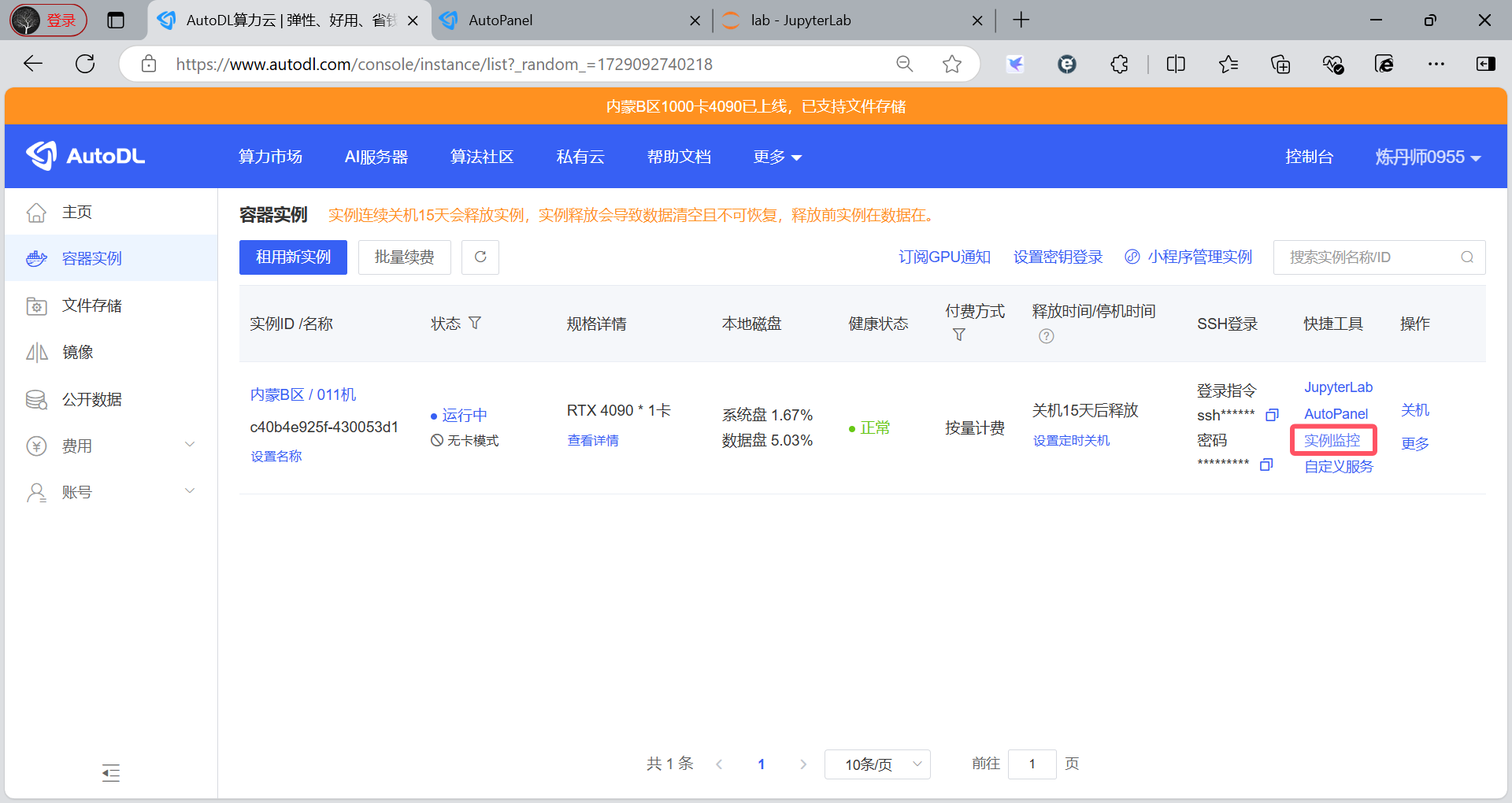
1.点击实例监控
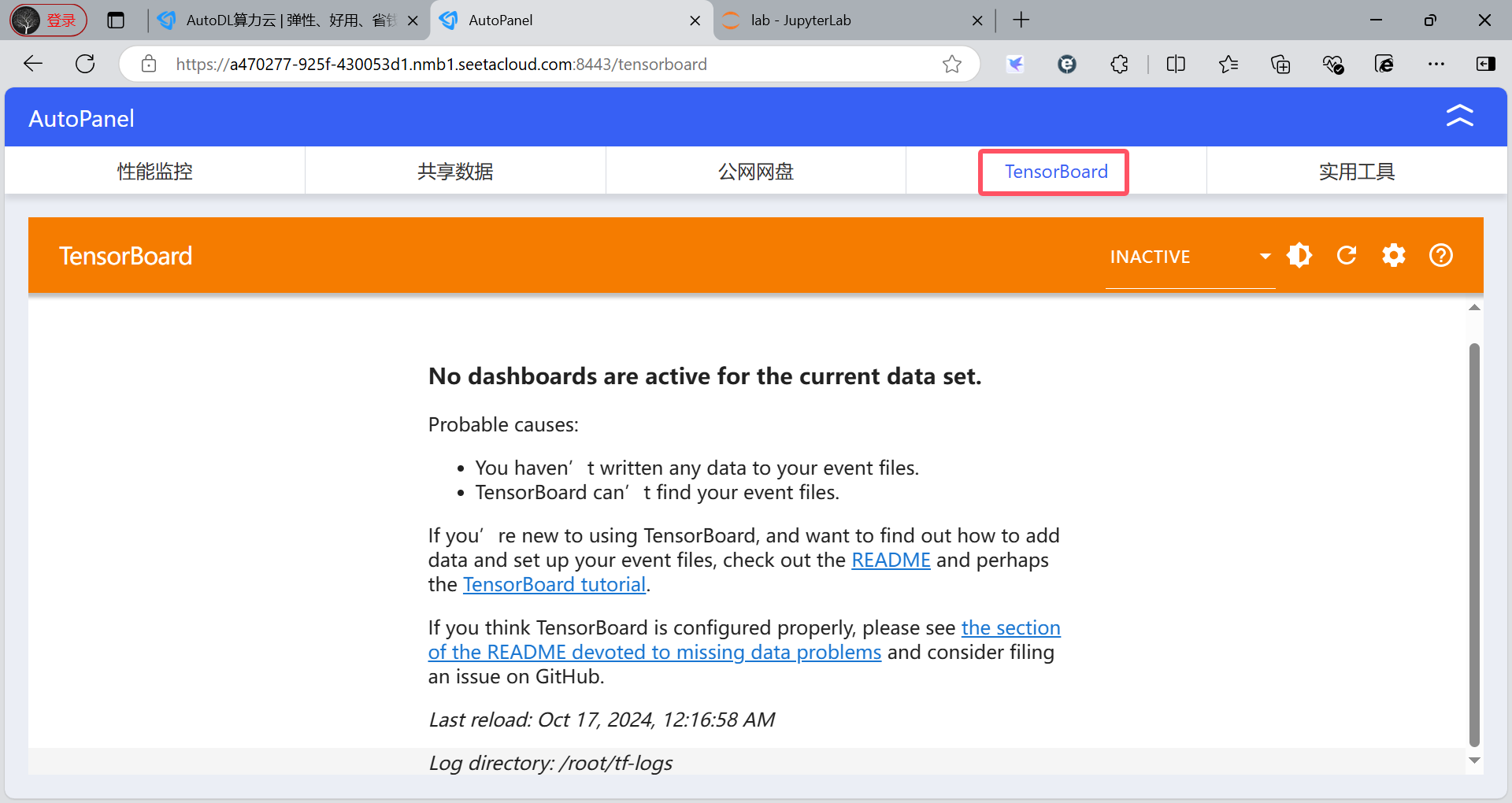
2.点击Tensorboard。如果出现以下内容,是因为系统默认Tensorboard在/root/tf-logs目录,但你没有将内容放在其中。
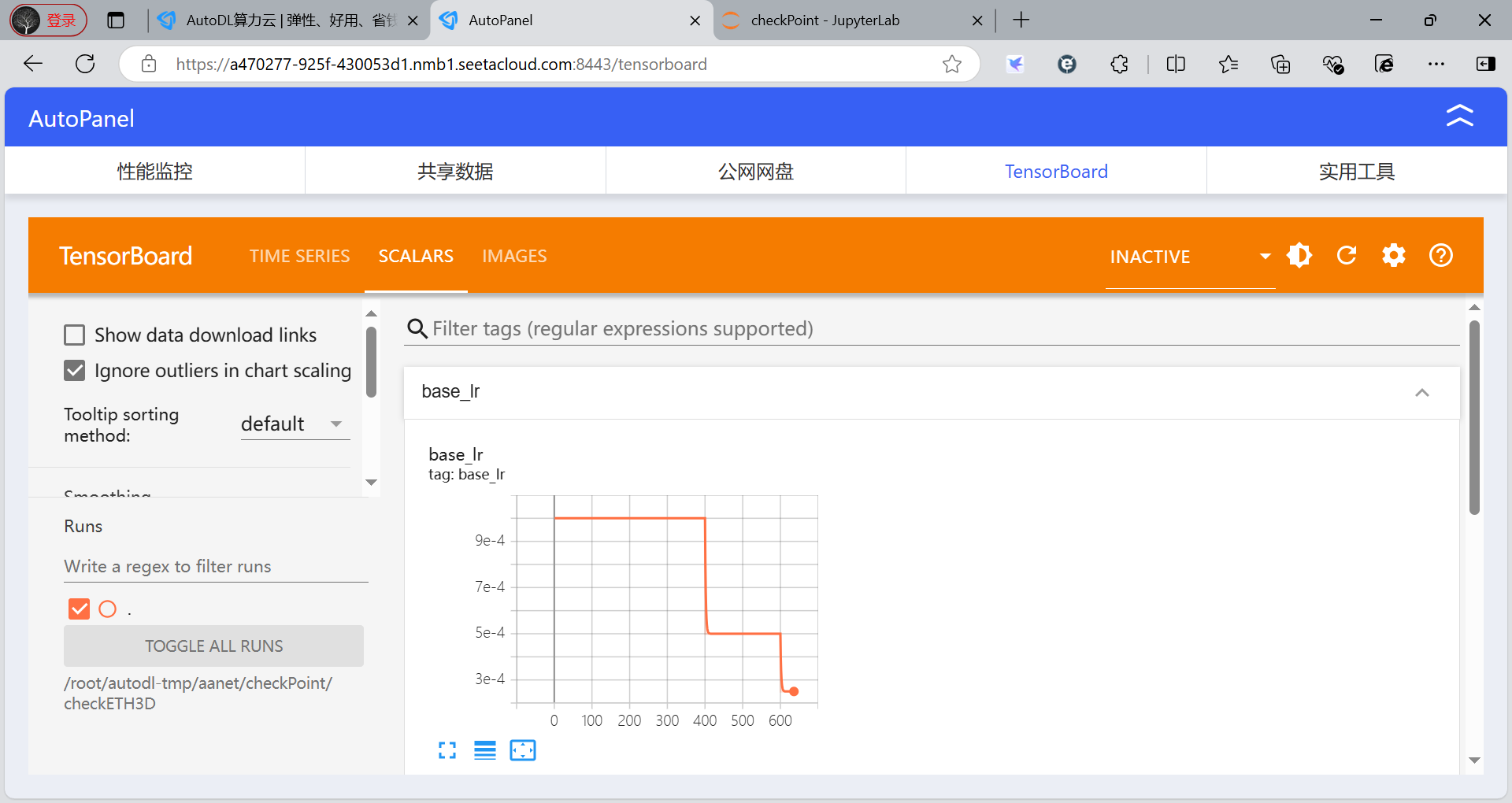
3.你也可以自己修改Tensorboard目录位置。
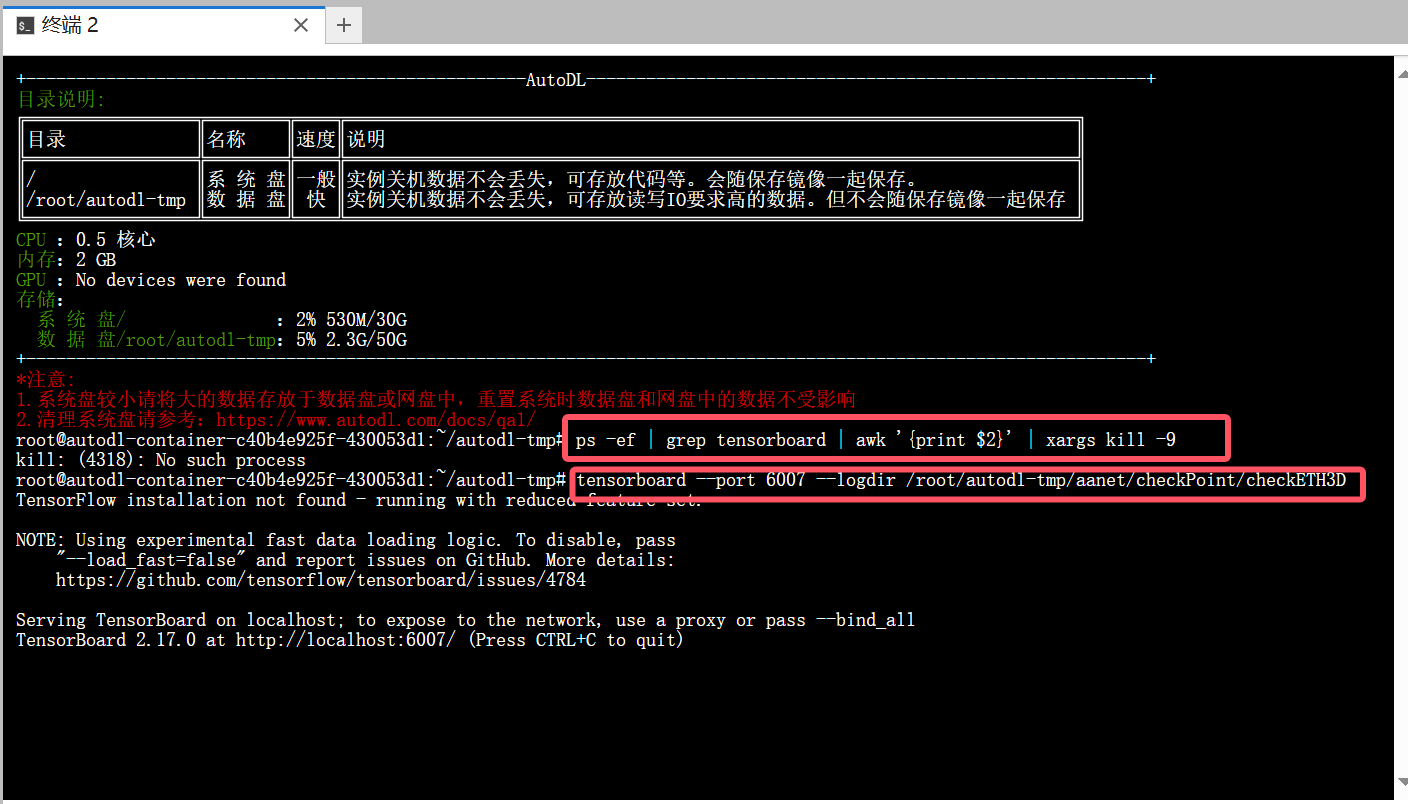
首先结束默认启动的Tensorboard进程。
然后再启动Tensorboard进程
其中/root/autodl-tmp/aanet/checkPoint是你的Tensorboard保存目录,根据需求自行修改。
完成后刷新页面即可